
いつもTELOPICT・TELOPICTIONをご覧いただき本当にありがとうございます!
今回はTELOPICTIONのYouTubeチャンネルが登録者500人を達成したのを記念して、TELOPICTの制作の裏側を大公開します!
チュートリアル動画
今回の記事は動画にもまとめてありますので、是非こちらをご覧ください!
こちらの記事では文字や画像などでまとめていますので、ゆっくりじっくりご覧になりたい方は是非記事もチェックしてみてくださいね。
使っているアプリと環境
TELOPICTで作っているアニメーションはすべて
- CLIP STUDIO PAINT
- Adobe After Effects
を使って作っています。
具体的にはCLIP STUDIO PAINT EXでアニメーションを描いて作り、Adobe After Effectsで微調整や色調整などを行ってムービーにしています。

CLIP STUDIO PAINT
CLIP STUDIO PAINT(※以降の説明では略称の「クリスタ」で記載します)はイラストや漫画などを描く用途で人気のアプリですが、手描きのアニメーションも簡単に作れます。
- EX版(月額650円~)
- PRO版(月額240円~)
の2種類がありますが、どちらもアニメーションを作ることができます。ただし、CLIP STUDIO PAINT EX版の方が機能も多くアニメーションの枚数制限もなくおすすめです。


Adobe After Effects
Adobe After EffectsはモーショングラフィックスやVFXなどを作るためのアプリですが、「タイムリマップ」と呼ばれる時間調整の機能があるのでアニメーション作りではかなり強力なアプリです。
他にも色調整や特殊効果が沢山搭載されているのでこれがあるだけで表現の幅がグンとアップします。
今回の記事では主にクリスタの作業をベースに紹介をしていくので、After Effectsの解説はあまりしませんが興味のある方は是非チェックしてみてくださいね。
アニメーションを作る手順
アニメーションの作り方は大きく分けて5つです。
実際のプロのアニメーション現場ではもっと多くの工程がありますが、TELOPICTではだいたいこんな手順になっています。
- 動きのイメージを考える
- 動きの「原画(げんが)」を作ってタイミングを作る
- 「原画」を基に「中割(なかわり)」を作ってアニメーションにする
- クリンナップをして仕上げる
- 微調整や味付けをする
この5つの工程はクリスタで進めていきます。
CLIP STUDIO PAINTでアニメーションを作る
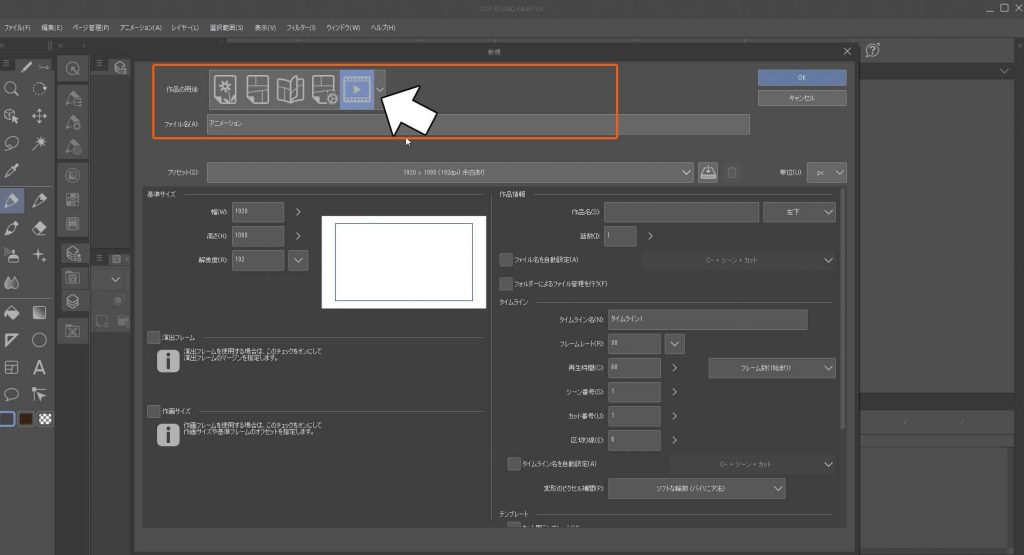
CLIP STUDIO PAINTを起動したら、メニューのファイル>新規を選択します。
アニメーションやイラストを作成するための設定が出てきます。
「作品の用途」で「アニメーション」を選んでサイズなどを設定するといよいよアニメーション作成開始です。
知っておきたい基本操作
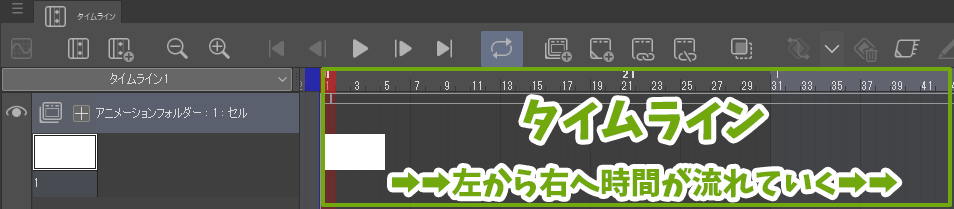
アニメーションを作るときは「タイムライン」という時間の流れに絵を配置して作っていきます。
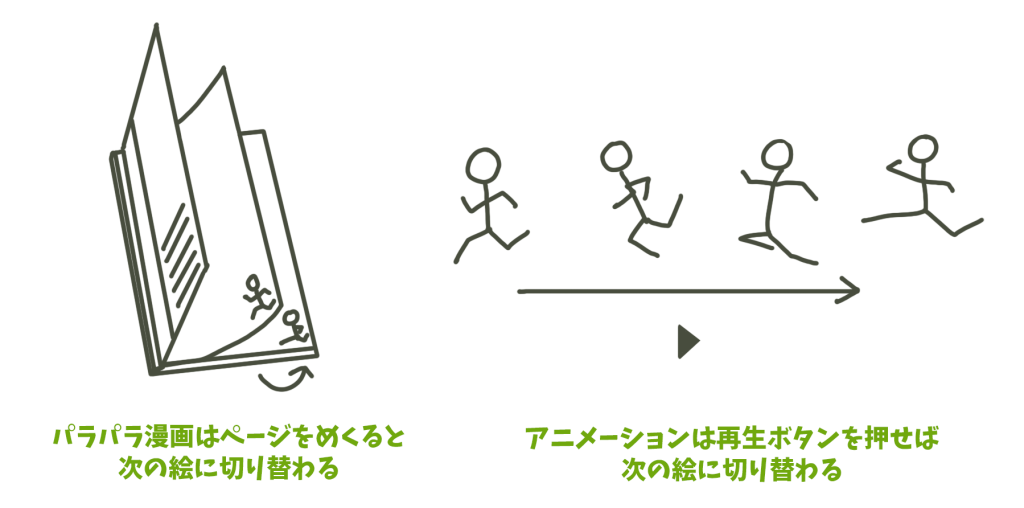
タイムラインの再生ボタンを押すとパラパラ漫画のようにアニメーションを再生することができます。
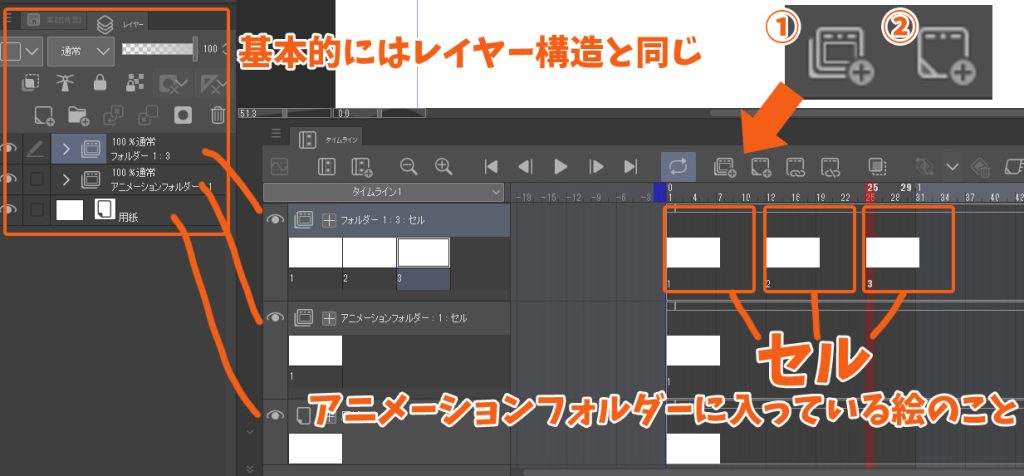
通常、クリスタでイラストを描く際は普通の「レイヤー」を使いますが、アニメーションは「アニメーションフォルダ」と「アニメーションセル」が必要になります。
始めの設定で「作品の用途」で「アニメーション」を選んでいるとアニメーションフォルダとアニメーションセルは自動で生成されていますが、タイムラインの上にあるボタンを押すと追加が出来ます。
(上図:①が新しいアニメーションフォルダを作るボタン、②が新しいアニメーションセルを作るボタン)
オススメの設定・機能
ペンの設定は二値
テレビアニメの制作でも使われているペンの設定が「二値」です。
「二値」とは通常の滑らかなぼかしが入った線とは違い、パキッとしたドットの線が描ける設定です。
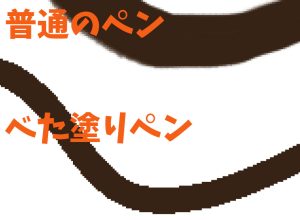
クリスタではペンの設定のところからマーカー➡「べた塗りペン」を選ぶと二値のペンになります。
アニメづくりで二値が好まれるのは色変えや塗りつぶし・修正がしやすい点です。
オニオンスキンを使うと便利
クリスタにはオニオンスキンという機能がついていて、前と後ろのコマの絵を薄っすらと表示することができます。
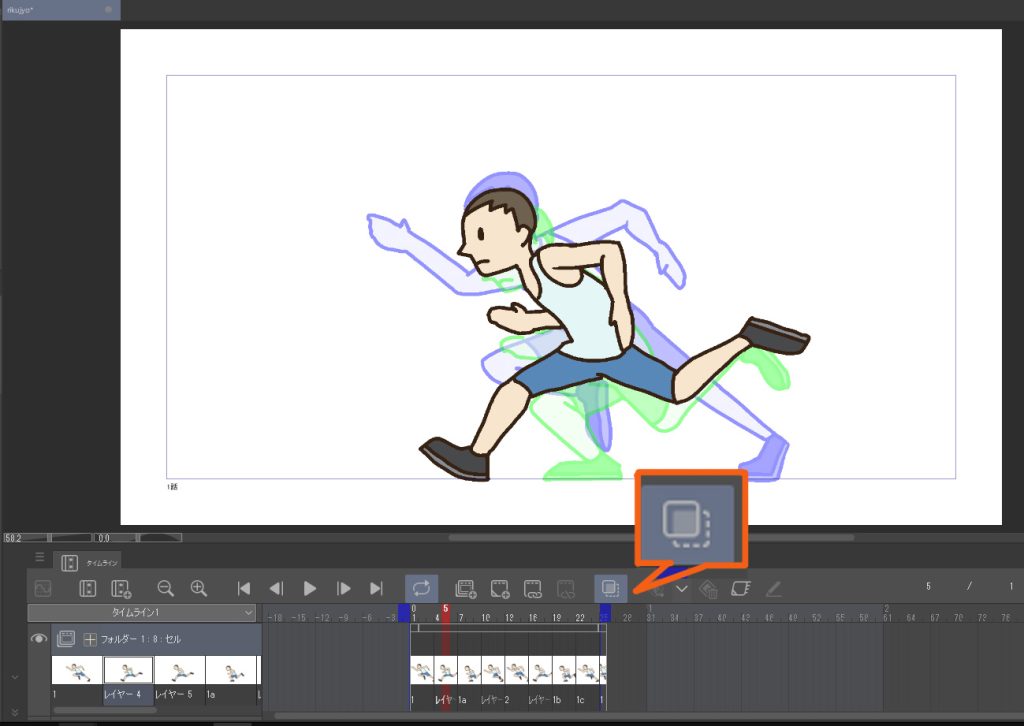
「オニオンスキンを有効化」のボタンを押すと有効になります。
(通常は前後一枚ずつ青と緑で表示されますが、メニューのアニメーション>アニメーションセル表示>オニオンスキン設定から好きなように設定変更ができます)

動きのイメージを考える
まずはどんなアニメーションを作りたいか動きを考えます。
- TELOPICTのようなイラストが動くようなアニメーションなら、どんな動きを作るか
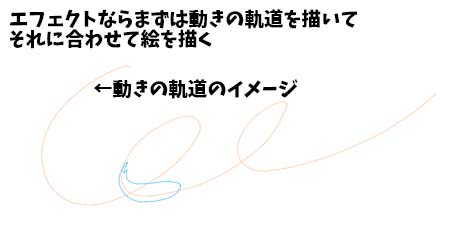
- TELOPICTIONのようなエフェクトのアニメーションなら、どんなエフェクトでどんな軌道で動くか
のイメージを考えます。ここはざっくりで大丈夫です。

動きの「原画」を作ってタイミングを作る
原画はアニメーションの「キモ」になる要素です。
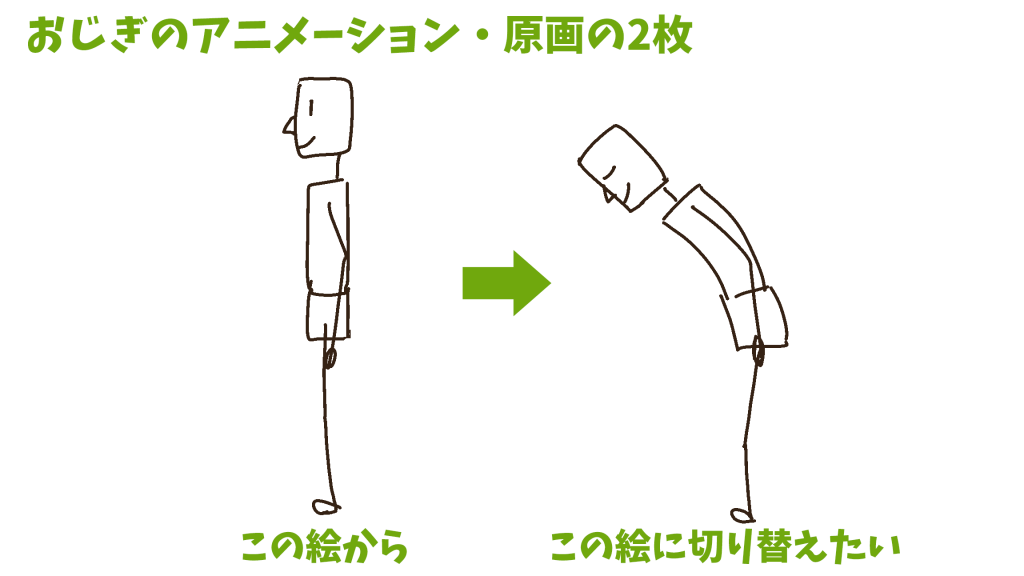
アニメーションはまず「どんな動きになるかのタイミング」を作っていきます。そのタイミングとなるのが「原画」です。
例えば、手をお辞儀をする人のアニメーションを作るとしたら、「立っている状態」「お辞儀した状態」の2枚の絵が「原画」になります。
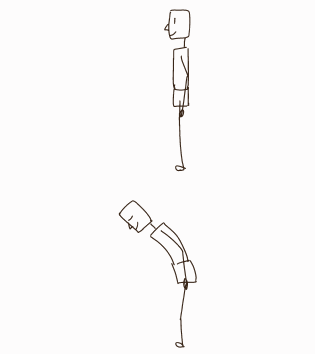
まずは2枚の原画を描いてタイミングを決めていきます。
「原画」を基に「中割」を作ってアニメーションにする
中割(なかわり)は原画と原画を繋ぐコマの絵のことです。
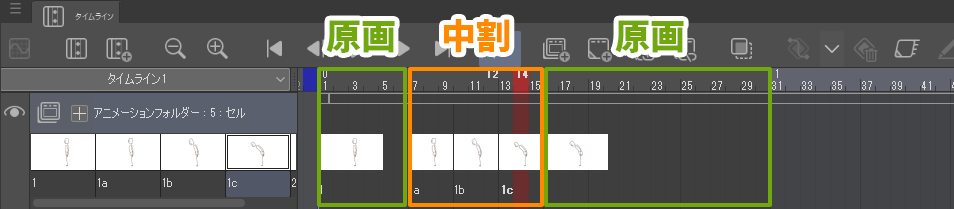
枚数が多いほど滑らかになりますが、手描きのアニメーションは2コマ落ちや3コマ落ちになっていることが多いです。
テレビアニメなども3コマ落ちが多かったりします。
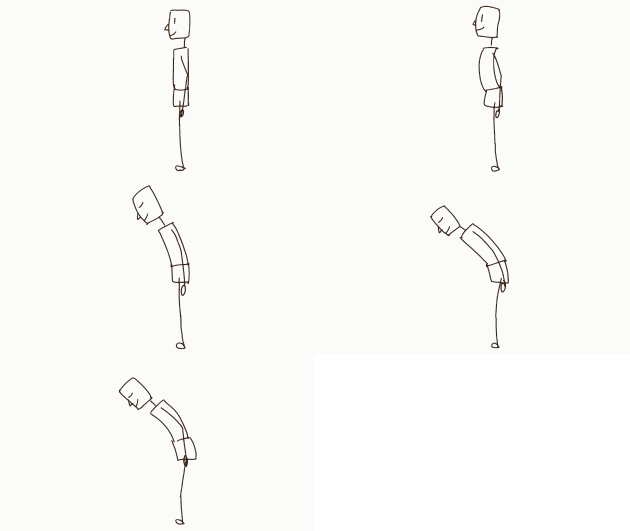
↑先ほどのお辞儀の動きに中割を追加したもの。
最近はCGアニメが増えてきてフルコマ(コマ落ちさせていないアニメーション)も多いです。
中割は「タメツメ」が命!
アニメーション制作では「タメツメ」が必ず意識されて作成されています。
車の動きなどをイメージするとわかりやすいのですが、動き出しはだんだん早く「加速」していき・止まるときはだんだん遅く「減速」していきます。
この「加速」「減速」を「タメツメ」といい、中割で表現します。
一定速度で動く


タメツメを付けてみる


間の絵の動きを均等に割って書いてしまうとロボットのような動きになってしまいぎこちなくなってしまうのです。
クリンナップをして仕上げる
アニメーションができたら、汚い部分をきれいにして仕上げます。
難しいアニメーションの場合は最初にざっくりとアニメーションを描いてから、別レイヤー(アニメーションフォルダを追加)にきれいに描き直す感じで清書すると効率がいい場合もあります。
微調整や味付けをする
動きのタイミングを再調整したり、色味を調整します。
私の場合はAfter Effectsで調整を加えます。After Effectsはアニメ業界で標準的に使われているアプリなのですが、テレビアニメ向けに開発されたプラグインがたくさんあるのでかなり便利です。
なかでも、OLM デジタルR&Dさんのプラグインは必須でOLM Smootherというプラグインは二値で仕上げた線をきれいに滑らかにしてくれます。
あなたもアニメーション作りを始めてみませんか?
いかがでしたでしょうか。ざっくりと駆け足で紹介しましたが、誰でも意外と簡単にアニメーション作りを始めることができますよ。
もしも興味を持ってくれた方がいらっしゃったら是非アニメーション作りを始めてみてください!自分の描いた絵が動き出すのは本当に楽しく奥が深いですよ。
今後ももしかしたらアニメーション作りの動画を作ったりするかもしれないので是非チェックしてみてくださいね!


