
スマホで動画を作っているんだけど、CapCutでもTELOPICTの素材って使えるのかな?

まずはアプリをダウンロードしてみる
このアプリは Google Play と App Store で入手できます。

CapCut



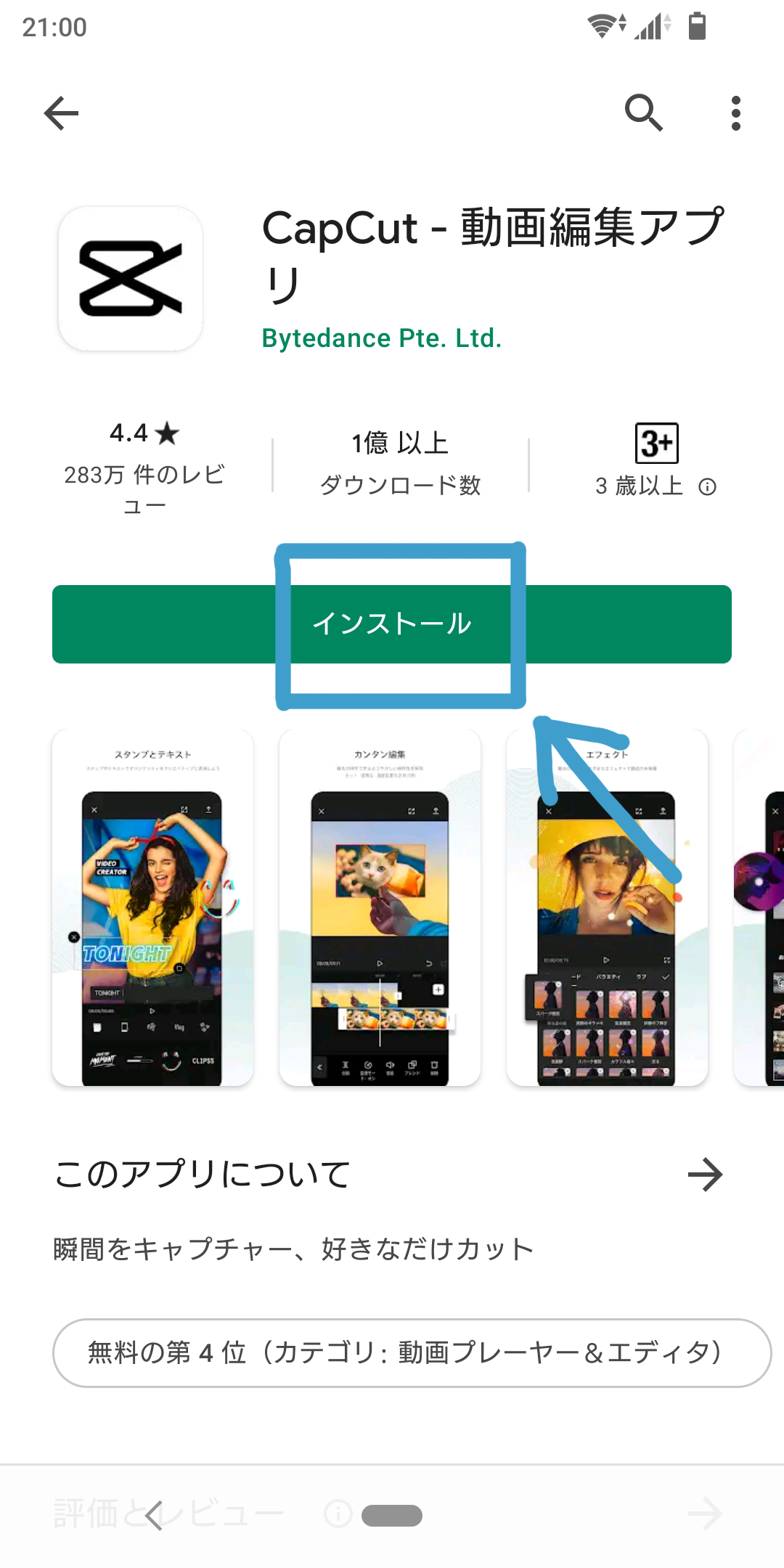
インストールボタンを押せば、アプリをゲットできます。
サイズは89MBありますがこの手のアプリ系なら重くもなく軽くもなく普通って感じですかね。
ダウンロードしたら、アプリを起動してみます。
TELOPICTで素材をダウンロードしておく。
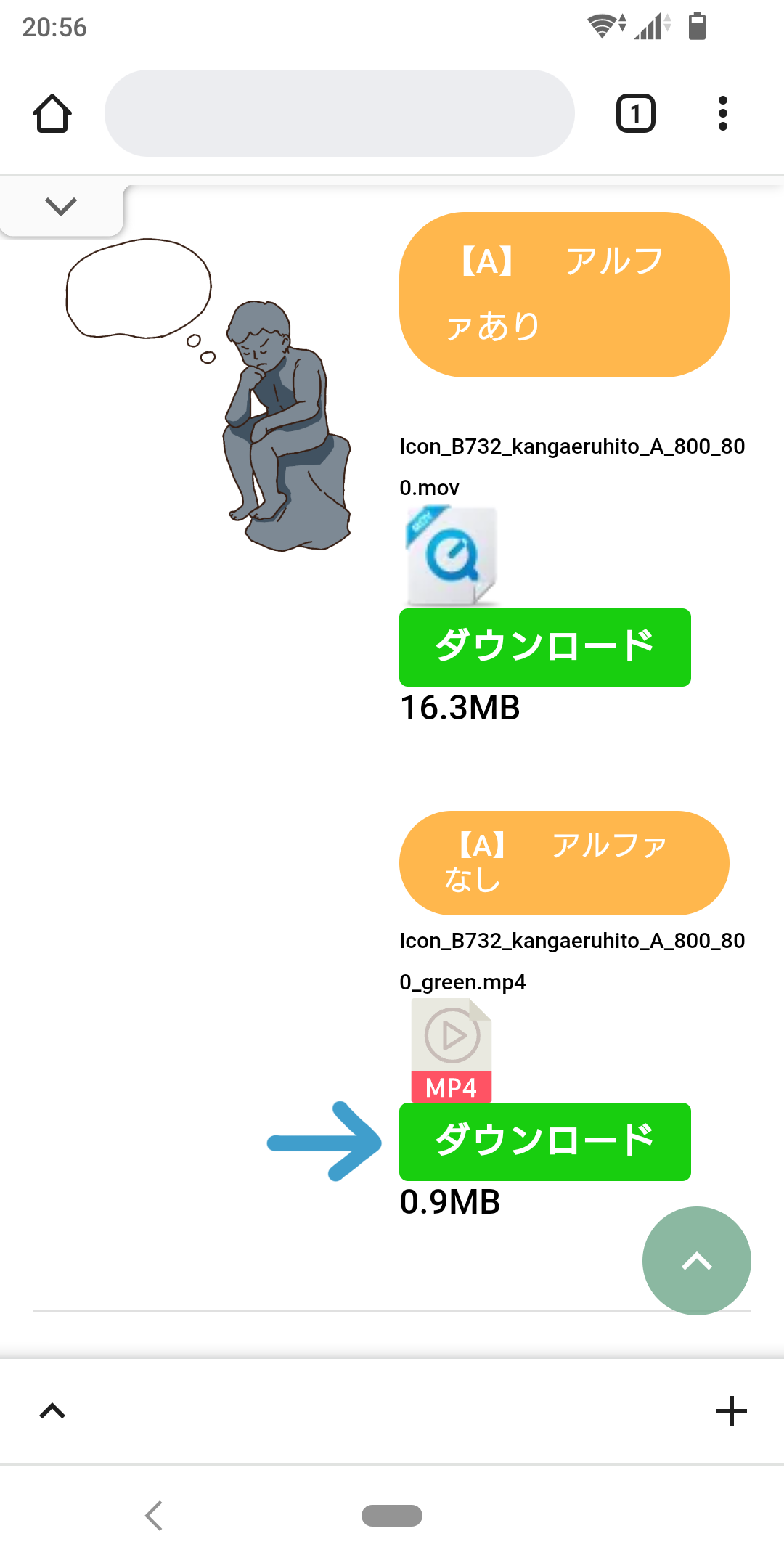
TELOPICT.comで素材をダウンロードしておきます。
ちなみに、CapCutではMOV形式は対応していないのでMP4形式をダウンロードします。
【アルファなし】のグリーンスクリーン素材の「ダウンロード」ボタンを押して素材をゲットしましょう。
実際にアプリを使ってみる。
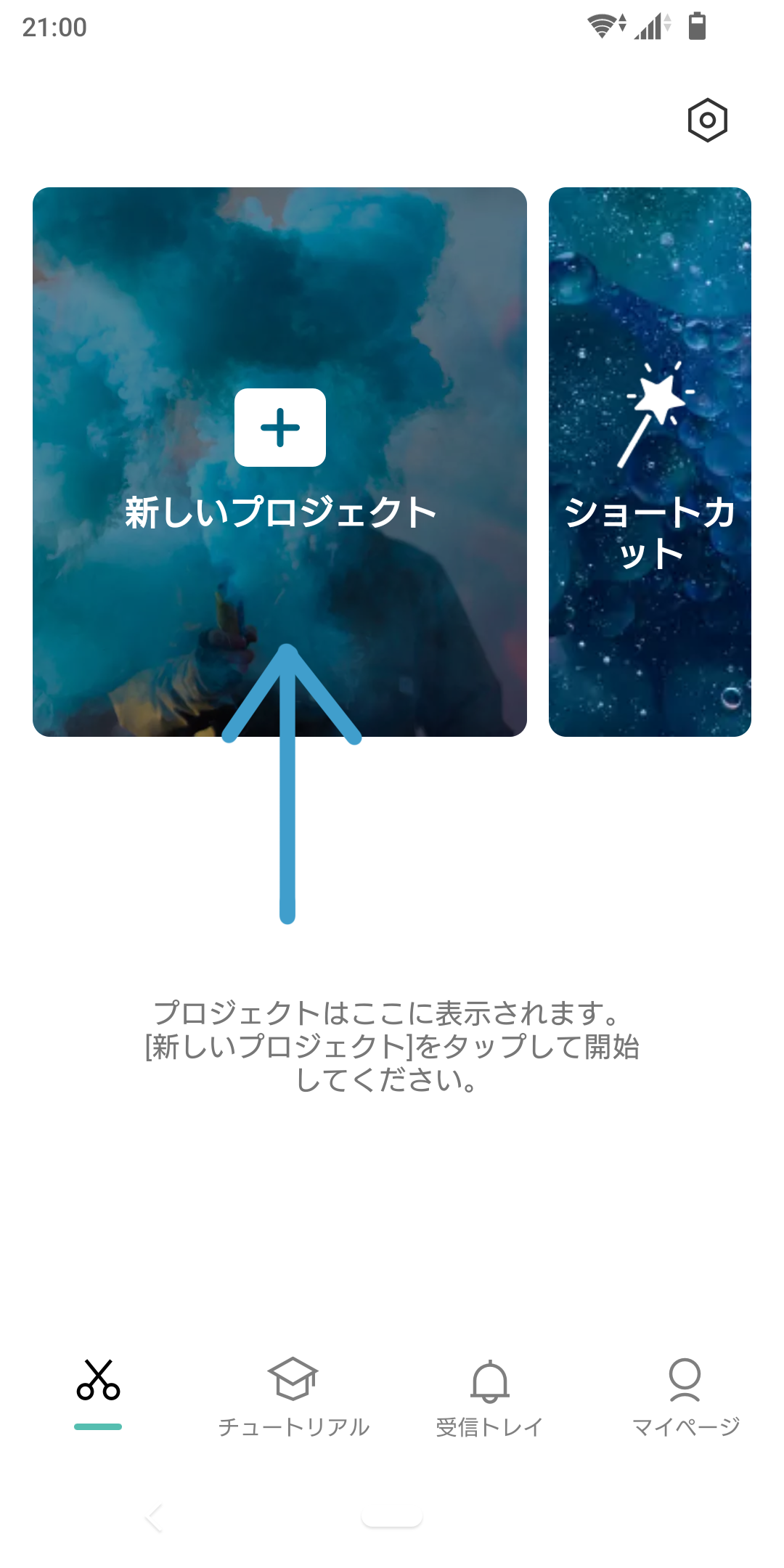
アプリを起動するとこんな画面に。
今はアプリを入れたばかりで何もデータがないので、「新しいプロジェクト」をタップして進めます。
ちなみに、下の空白部分「プロジェクトはここに表示されます」と書いてあるところに「編集して保存したデータ」が表示されるようです。
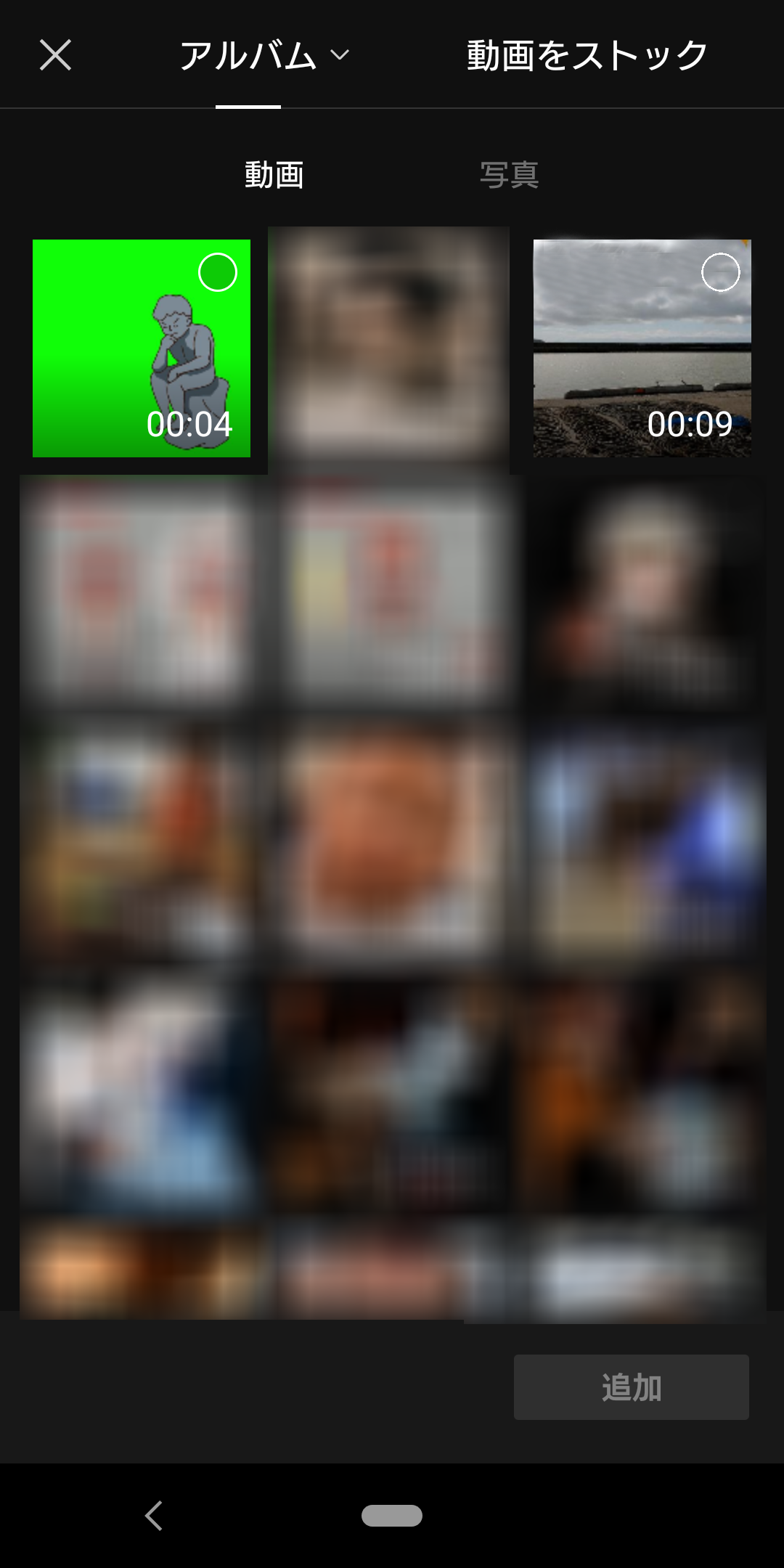
スマホ内に保存されいているムービー素材を選択する画面が出てくるので、今回は適当に撮っていた右上の「港の動画」を選択してみました。
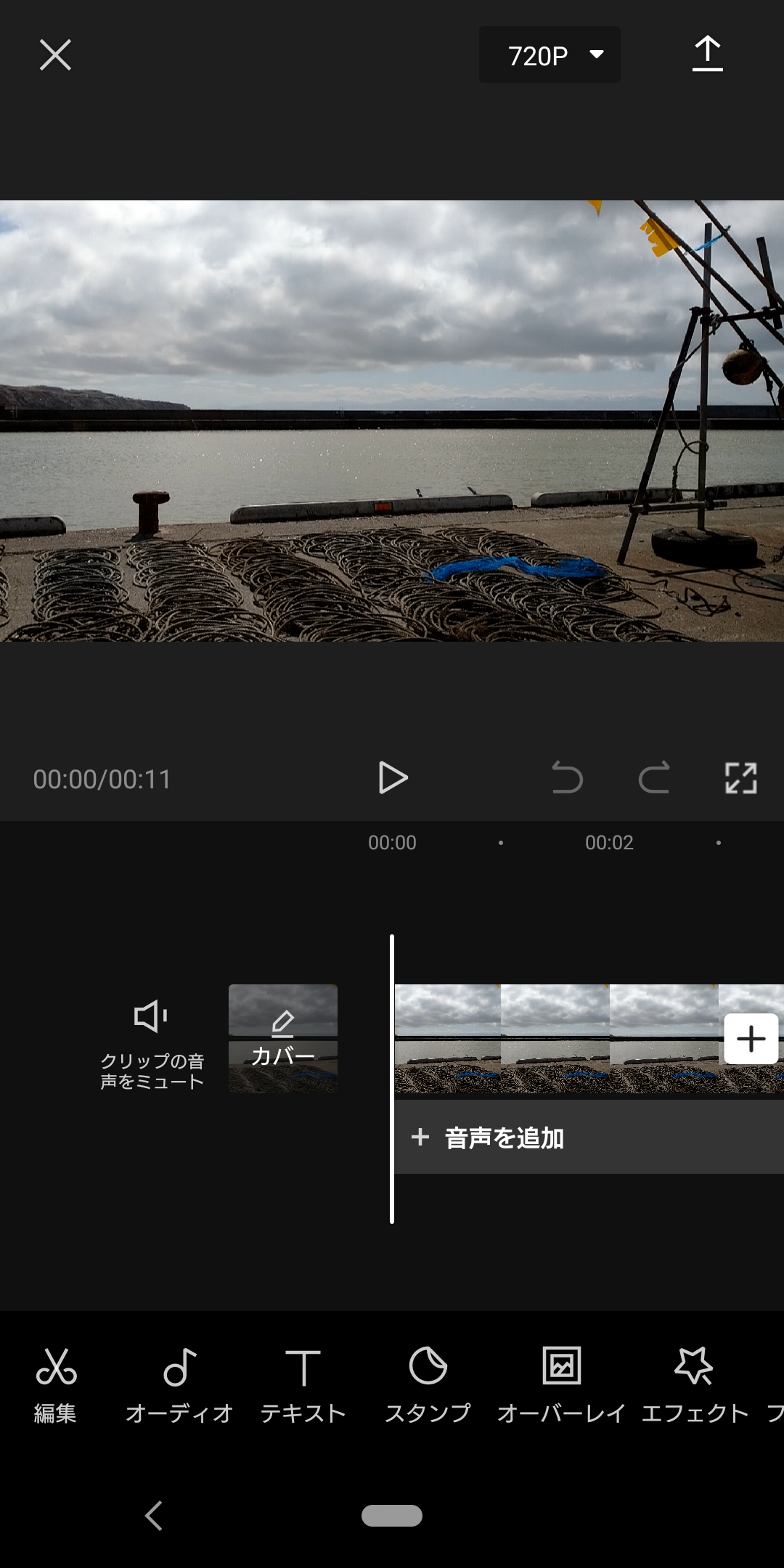
読み込み後はこんな感じです。
タイムラインの下に色々メニューがあってタップすると細かく動画の調整をしたり、テキストを入れたりすることが出来ます。
今回はグリーンスクリーンの素材が使えるか検証していきますので、先ほどダウンロードした「考える人」の素材を読み込みたいと思います。
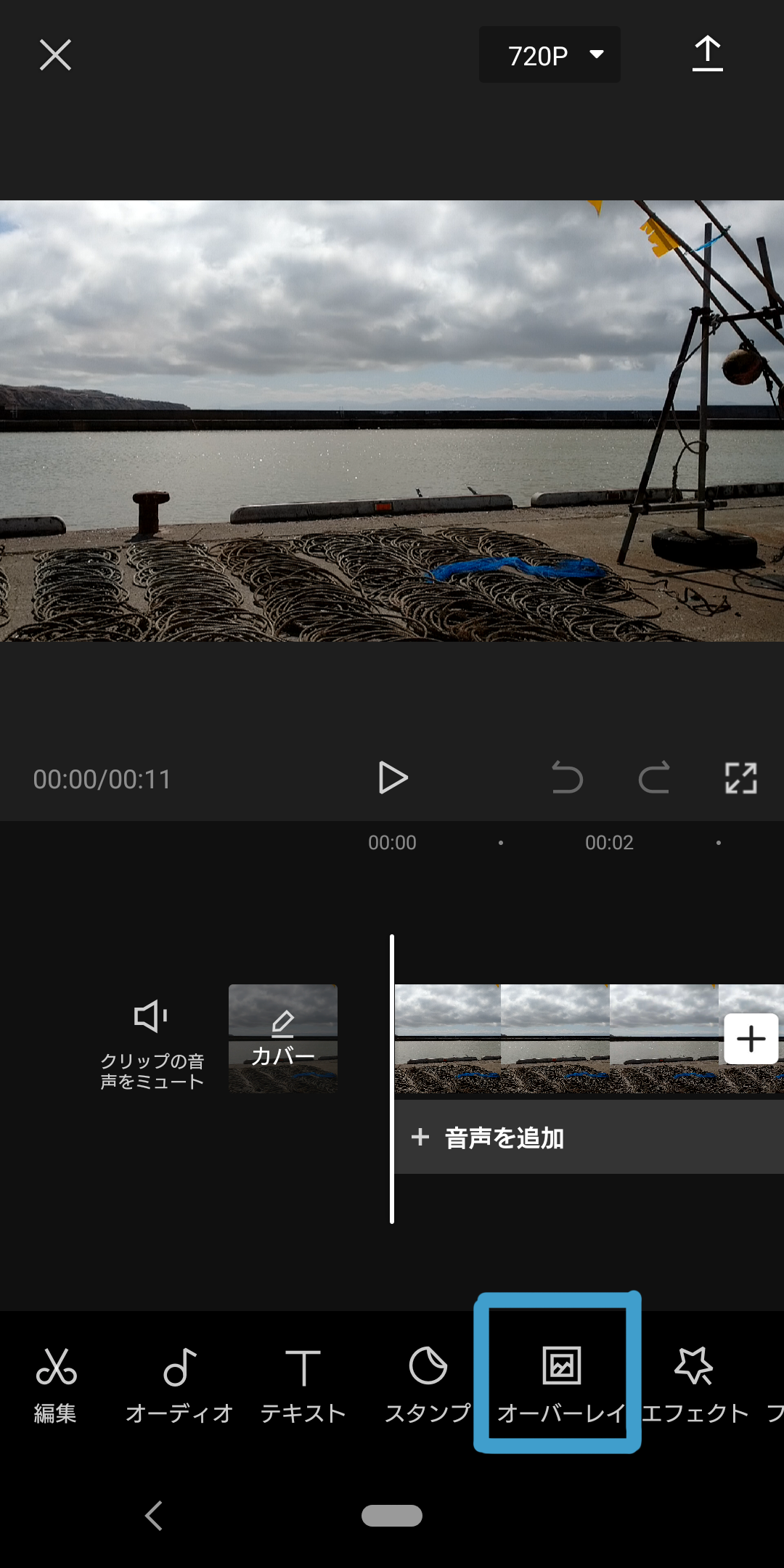
下のメニューの中から「オーバーレイ」をタップします。
先程港の動画を選択した画面と同じ画面が出てきますので、今度は重ねる方の素材を選択します。
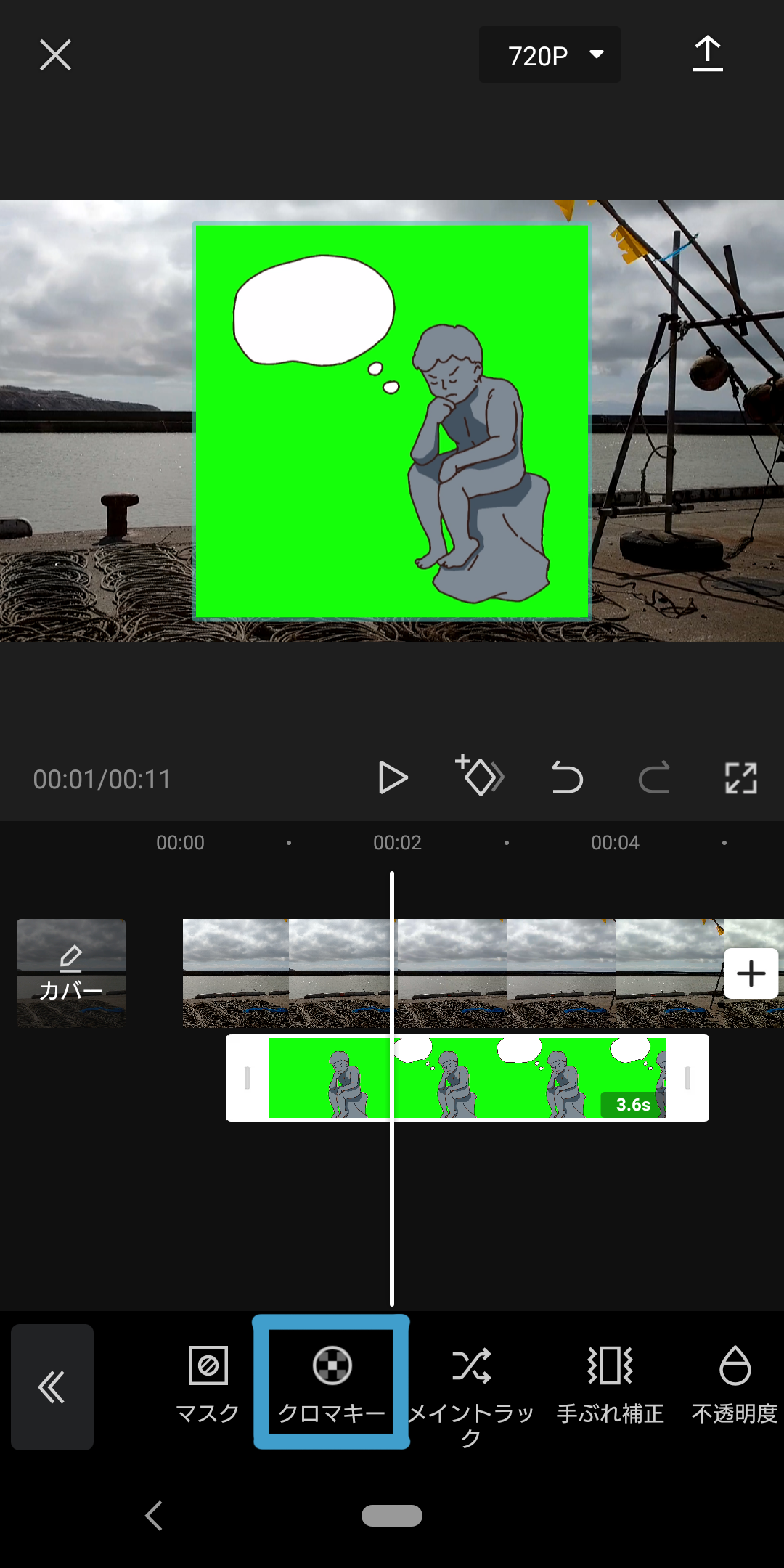
読み込みはクリアできました。
MP4形式のムービーは問題なく使えそうですね。
ちなみにタイムライン上に表示されている素材をタップしたまま左右に動かすと表示されるタイミングなどを調整できます。
PCの動画編集ソフトになれていると元の画像より下に表示されているので前後関係が不思議な感じがしますが、慣れれば問題なさそうです。
肝心の「緑の部分」を抜いていきましょう。下のメニューから「クロマキー」を選びます。
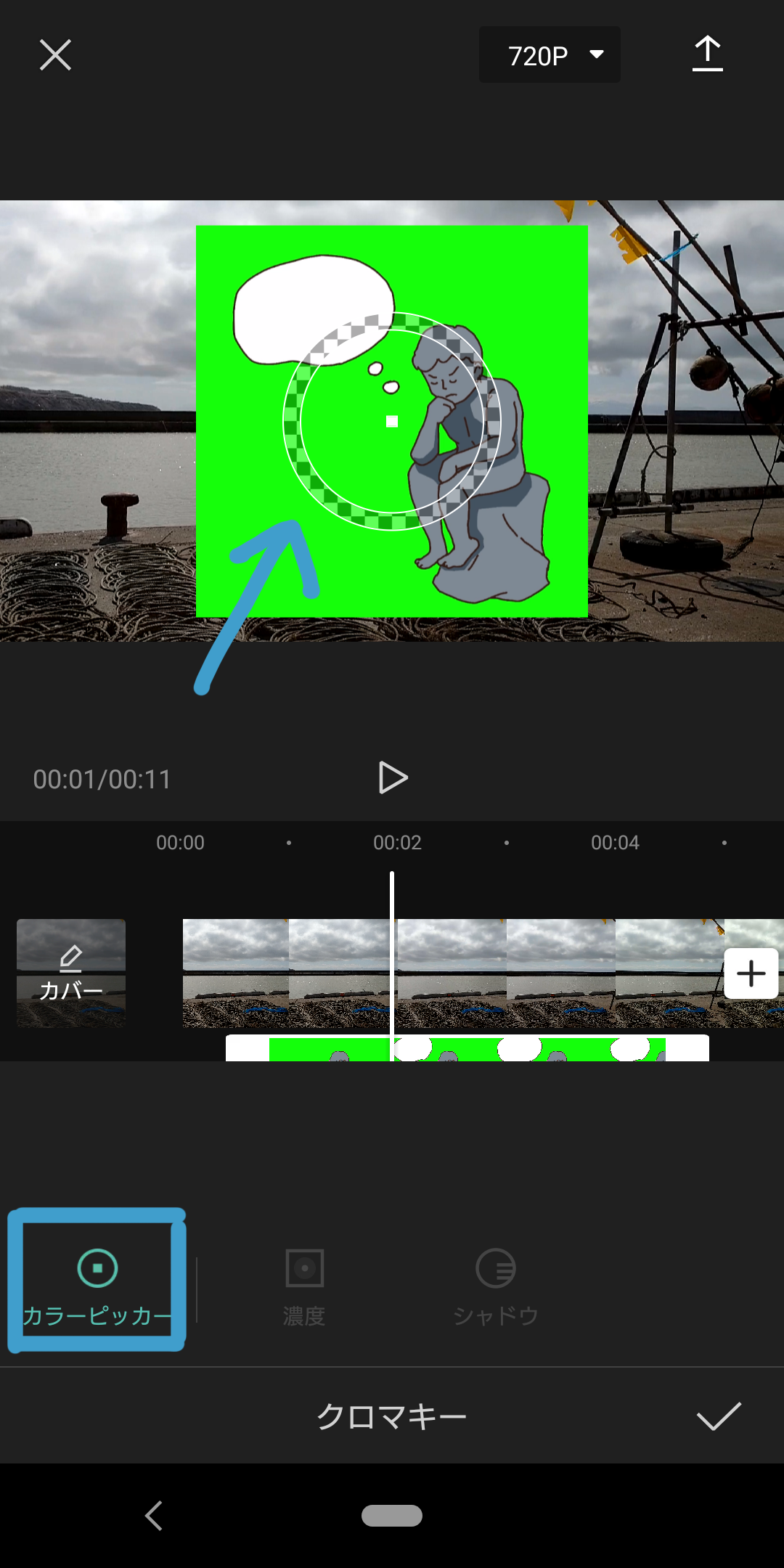
画面に表示されているリングの中心が色を指定している位置のようなので、緑色の位置にタップしなおします。
適用しても抜けないので、最初「?」となりました。
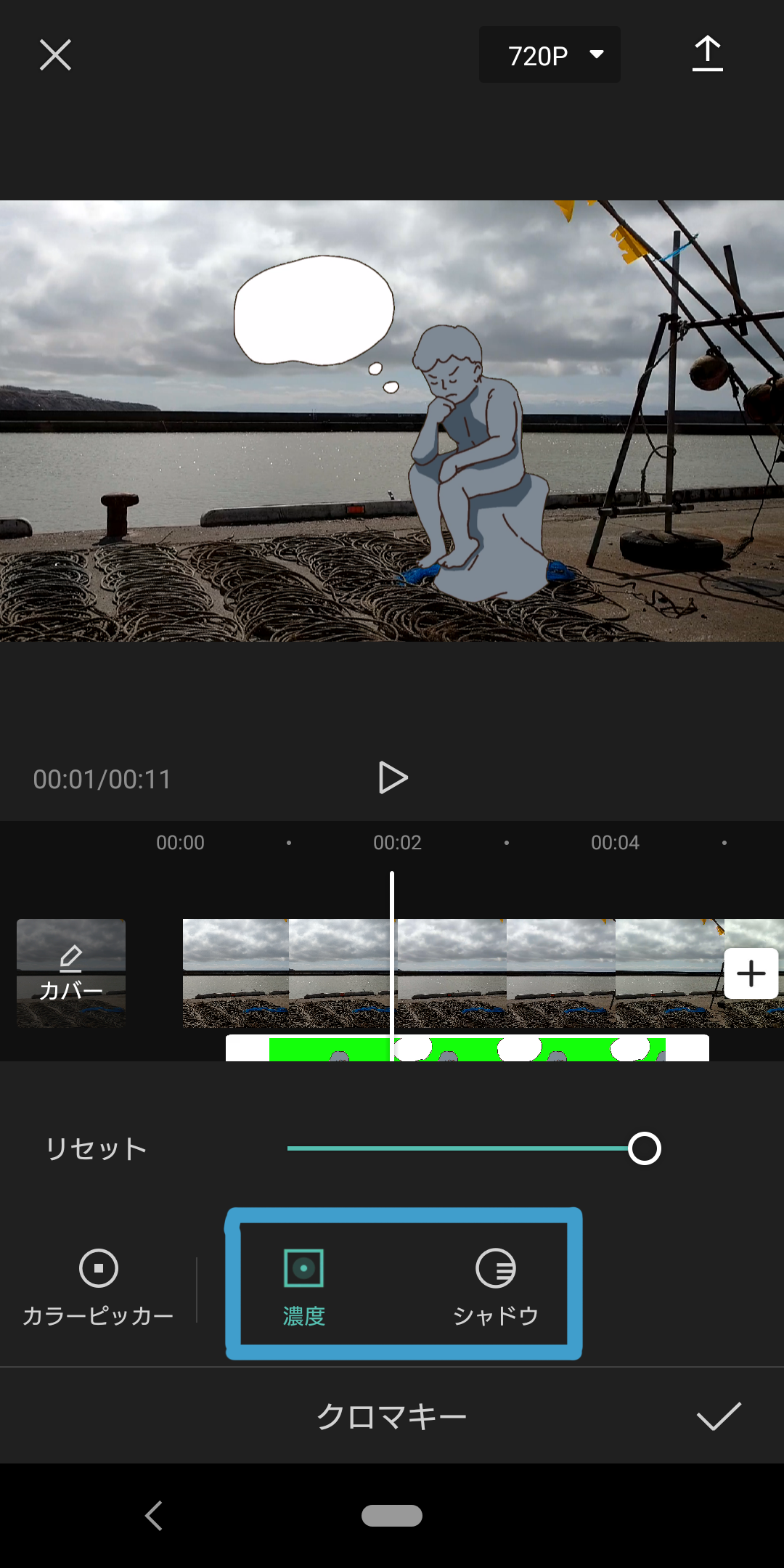
カラーピッカーの横にある「濃度」のスライダーを右に移動させると緑の部分が無事に抜けました。
「シャドウ」はいじっても変化がよくわからなかったです。
後から調べたのですが
濃度:指定した色の部分の透明度が上がる
シャドウ:黒に近い部分の色が濃く残る
という機能らしいです。実写の動画ではシャドウの調整をしないときれいに抜けないことが有るみたいですが、TELOPICTの素材なら濃度を上げるだけで問題なさそうです。

編集した動画の書き出しは右上ののボタンを押すだけで簡単に書き出せます。
TELOPICTの中の人がCapCutを実際に使ってみた感想


動画編集自体はやはり大きい画面で作業した方が効率が良さそうですが、タップするだけで直観的に出来るのは編集をしたことがない人でも手軽にできて良いなと思いました!
中の人が思ったメリット・デメリット
メリット
- 無料で使える
- 知識がそんなになくても、直観的に使えてわかりやすい
- 30分程度の動画なら問題なく編集できるとの噂
- テキストを入れたり見た目の調整などもある程度できる
デメリット
- スマホなので画面が小さい
- 細かい編集はPCソフトには及ばない
- 長時間使っていると少しスマホが熱くなる(スマホや環境によって違うかもしれないです)
- 動作はそこそこ重め

(全5つ中)星4つ!
素材の調整の仕方も紹介してます!
-

-
【CapCut】スマホで動画編集できる?素材の調整を実際にやって試してみました→簡単な編集なら全然アリ。【実践】
続きを見る

TELOPICT.comではCapCutでも使える素材がたくさんあります。
今回の検証で使った素材はTELOPICT.comで無料公開されています。
その他にもかわいくて楽しい素材が毎日追加されていますので、是非チェックしてみてくださいね!
動画編集にもブログにも楽しい動く素材が全部無料
