

TELOPICT.comでGIF素材を手に入れたんだけど、サイズがあんまりしっくりこないなあ・・・
そんなあなたに、Wordpressの画像調整方法を伝授します!

サイズ変更のヒント(WordPress)
WordPressでは現在ブロックエディタが主流になっていますが、クラシックエディタ等のプラグインを使って今までのなじみ深い旧エディタを使っている方も多いと思います。
今回はどちらのやり方も記載しておきますので、参考になれば幸いです。

ブロックエディタで調整する
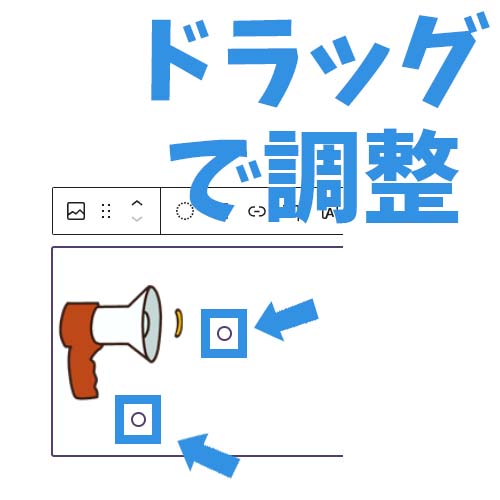
ブロックエディタで調整するときは画像を挿入後にクリックして選択します。
〇型のツマミが表示されるので、ドラッグしてサイズ調整すれば完了です。
ブロックエディタは直観的に編集できるのでわかりやすいですね。
旧エディタで調整する
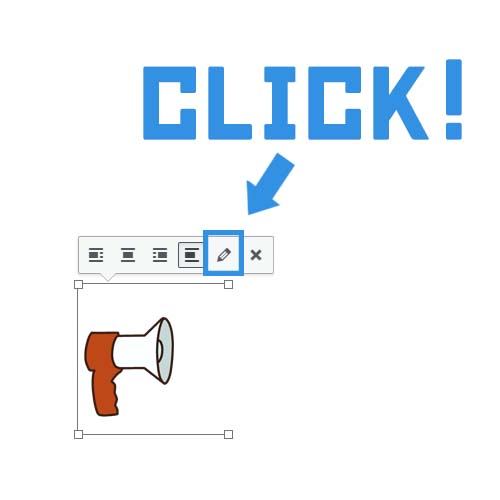
旧エディタで調整するときは、画像を挿入後にクリックして選択をして鉛筆マークの「編集」ボタンを押します。
※画像の四隅にある四角いツマミをドラッグしても調整可能です。
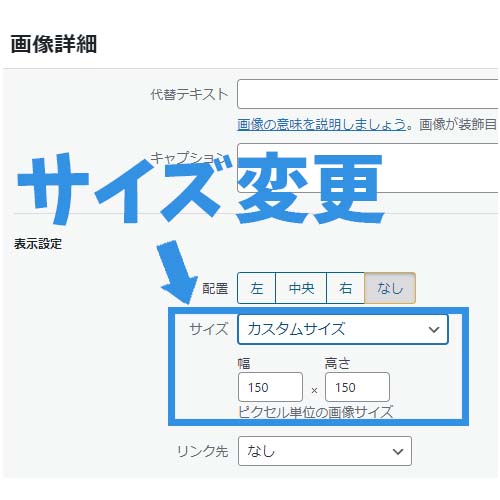
画像詳細画面が出てきますので、表示設定の「サイズ」を「カスタムサイズ」に変更して
幅と高さの数値を変えればOKです。
テキスト(コード)で調整する
<img class="alignnone size-full wp-image-49" src="https://■■■■■■" alt="" width="150" height="150" />
コードの場合は、画像を埋め込んでからサイズの数値を直接編集します。
普通に埋め込むと上記のようなコードになっているはずなので、ラストのwidth(横幅)・height(縦の高さ)の数値を任意の数値に書き換えればOKです。
TELOPICT.comの素材はGIFバージョンも展開中。ブログにもピッタリのアニメーション素材です!
TELOPICT.comではMOV形式・MP4形式の動画編集向け素材の他にもGIF素材をたくさん用意しています!
ブログでも気軽にお使いいただけますので、是非チェックしてみてくださいね。
動画編集にもブログにも楽しい動く素材が全部無料
