
PremiereProで動画編集をしていて、グリーンスクリーン素材を使ってみたいんだけどどうやって使えばいいんだろう?

Premiere ProはグリーンスクリーンだけでなくMOV形式の素材も使えるから超便利。
- アルファ(透明な部分)の付いたMOV形式の素材
- 背景が緑色になったMP4形式の素材
の2種類があります。
Premiere ProはMOV形式に対応しているのでデータ容量に余裕がある場合はMOV形式の素材を使うと重ねるだけですぐ使えるのでとても便利です。
グリーンスクリーンの抜き方
緑になっている部分の抜き方はTELOPICTIONのYouTubeチャンネルで紹介した動画がわかりやすいので一度ご覧になってみてください。
読み込み
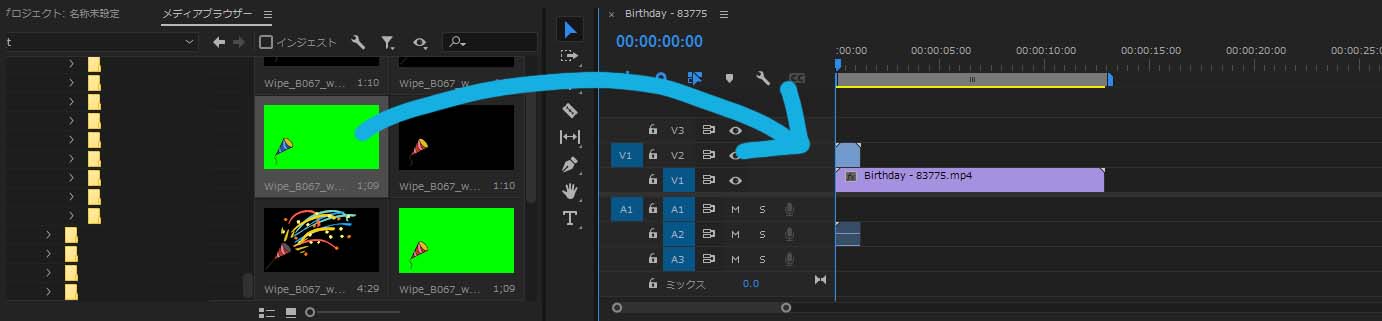
読み込みはメディアブラウザーからお好みの素材をドラッグするだけで簡単にできます。
今回はグリーンスクリーンの素材を読み込んでみます。
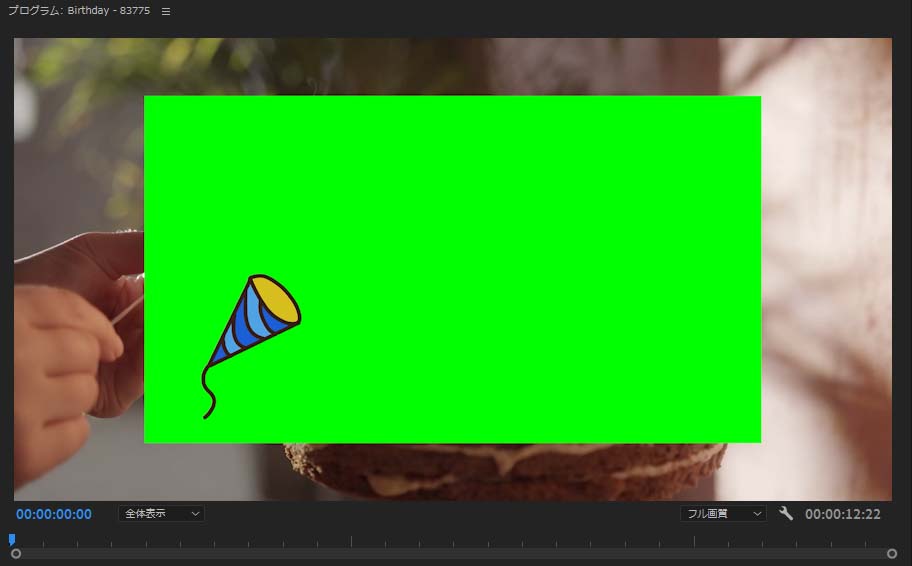
緑色の部分を抜いていないので元の画像が隠れてしまいます。
緑の部分を指定して色を抜く
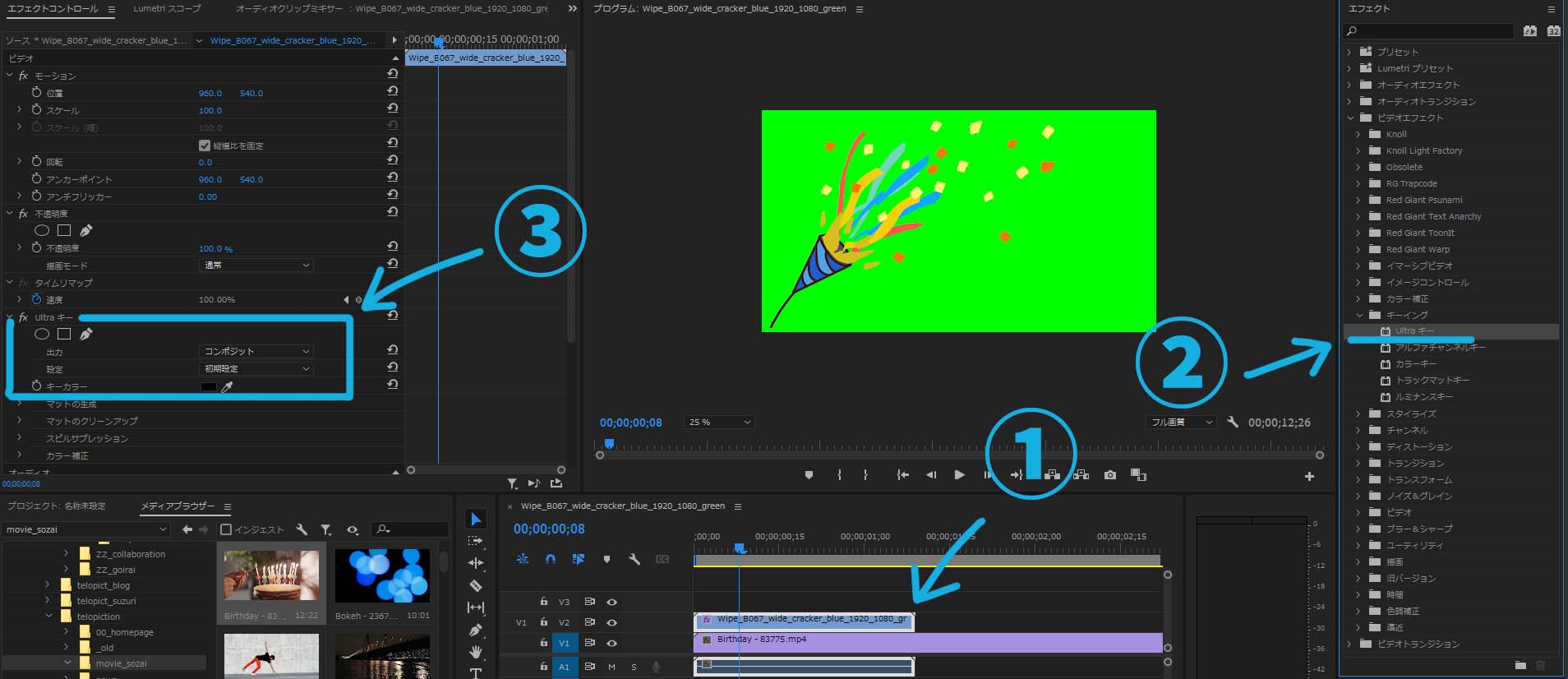
①タイムライン上のグリーンスクリーンの素材をクリックして選択状態にします。
②エフェクトの「Ultraキー」をかけます。
エフェクト>ビデオエフェクト>キーイング>Ultraキー とたどっていってダブルクリックをして素材に適用します。
③エフェクトコントロールに「Ultraキー」が追加されたら準備は完了です。実際に抜いていきましょう。
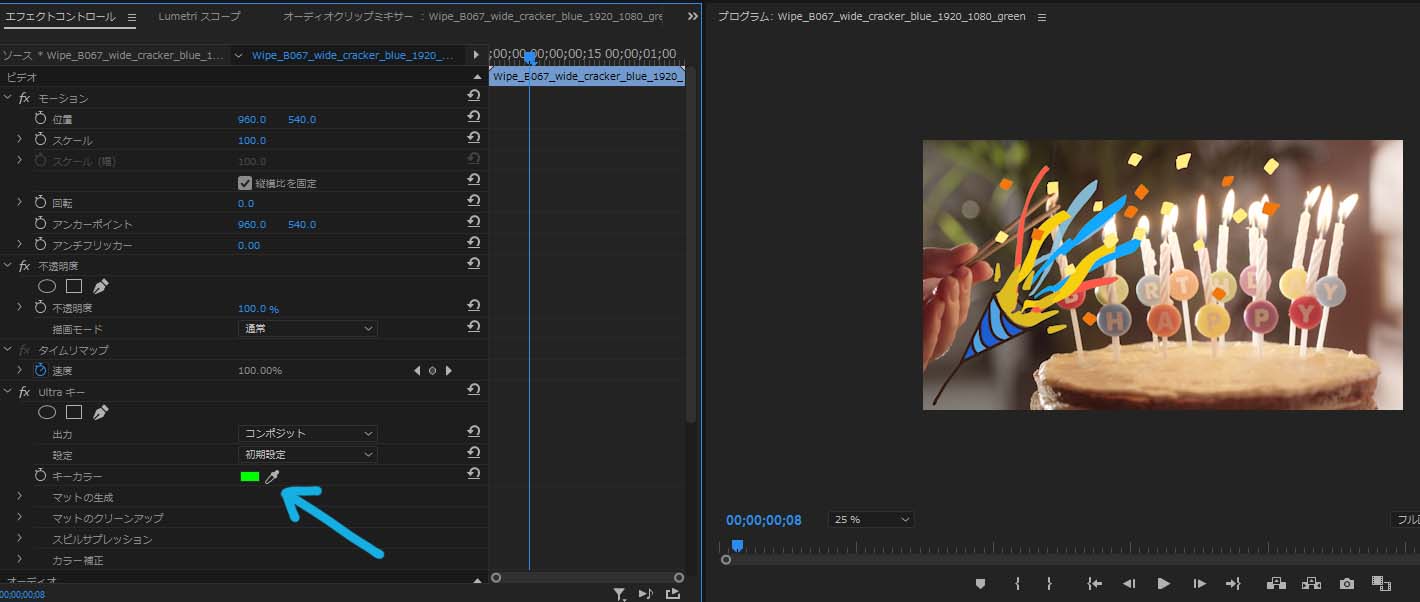
④エフェクトコントロールのカラーキーの項目で「キーカラー」を指定します。
スポイトボタンを押して、画面内の「抜きたい緑色の部分」をクリックすると指定した色の部分が消えます。
配置した素材の調整
サイズや位置、角度など

位置や大きさを調整したい時はエフェクトコントロールパネルで「モーション」内の項目をいじると調整可能です。
- 位置はX軸(横)Y軸(縦)の位置が数値で指定できます。
- スケールは拡大縮小を指定できます。100が素材そのままの状態で、例えば50にすると元の素材の大きさの50%のサイズになります。
- 回転は角度を指定できるので、素材を斜めに配置したい時などに数値を入れましょう。
- 不透明度の数値を低くするほど、素材が透明になります。
- 描画モードは光っぽい処理や影っぽい処理にしたい時などにお好みで変更してみましょう。
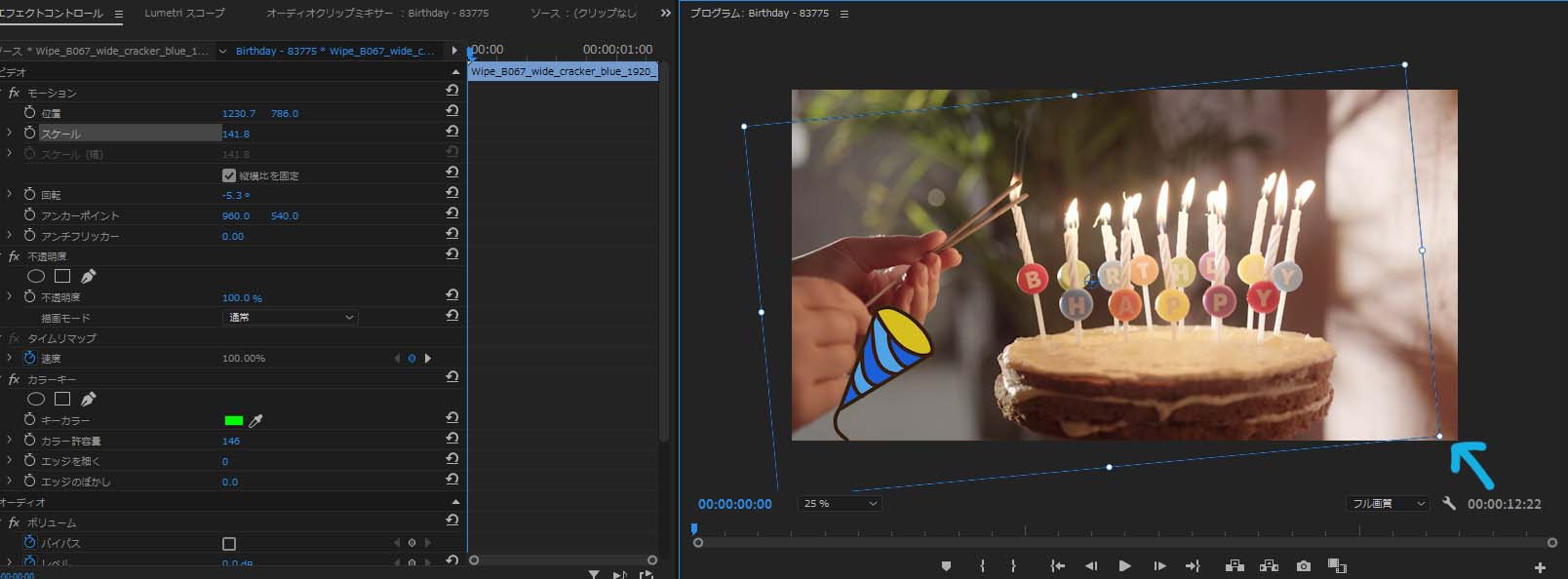
モーション内の項目「位置、スケール、回転、アンカーポイント」のどれかをダブルクリックすると、画面内に調整用のボックスが表示されます。
白い丸のハンドルをドラッグすると拡大・縮小(左右にずらすと回転)、素材をつかんでドラッグすると好きな位置に移動することが出来ます。
数値できっちり合わせたりする必要がなければこの方が直観的に操作できるので、簡単に調整できます。
色味の調整

エフェクト>ビデオエフェクト>カラー補正 に収納されているエフェクトで色調整も可能です。
画像はLumetri カラーというものをかけてみましたが、その他のエフェクトでも色味の調整が可能です。コントラストなどがいじれるものもあるので、お好みでかけてみてください。
時間調整の仕方
ループの仕方
TELOPICT.comの素材はループできるものが沢山あります。
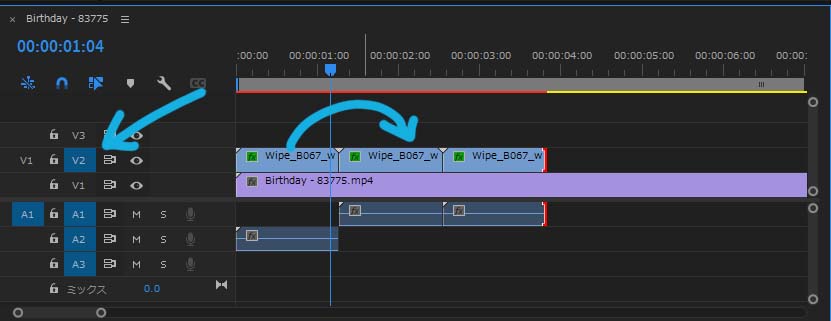
ループをする場合は「ループしたい素材」をコピーして(Ctrl+C ※MacはControl+C)お好みの時間分ペースト(Ctrl+V ※MacはControl+V)するだけです。
この時にタイムライン左側にある「このトラックのトラックターゲットを切り替えます」のボタンがコピーした素材と同じレイヤーになっていないと別のレイヤーに上書きされてしまうので注意しましょう。
止め方
場合によっては最後の絵を止めて表示時間を延長したい場合があると思います。

素材をクリックして選択後、「伸ばしたい絵」の位置に現在地(タイムラインの青い縦線)を合わせて右クリックをします。
メニューの中から「フレーム保持を追加」を押した後にタイムライン上で必要な長さ分ドラッグして素材を伸ばせば、絵を止めたまま表示時間を延長することが出来ます。
動画編集ならやっぱりこれがイイ!
Premiere Proはデザイン系に強いAdobeシリーズの動画編集ソフトです。
更新も頻繁にされていて新機能がどんどん追加されていますし、有名ソフトなだけあってネットにも使い方がたくさん紹介されています。
コンプリートプランなら他のソフトとの連携も便利で、プロ仕様の動画が作れます。
2つ以上のソフトを連携させる時はコンプリートプランがお得になるので、是非チェックしてみてくださいね!
 Adobe Creative Cloudのプランをチェックする
TELOPICT.comではPremiere Proでも使える素材がたくさんあります。
今回の検証で使った素材はTELOPICT.comで無料公開されています。
その他にもかわいくて楽しい素材が毎日追加されていますので、是非チェックしてみてくださいね!
動画編集にもブログにも楽しい動く素材が全部無料
