

Wondershare Filmoraで動画編集をしていて、グリーンスクリーン素材を使ってみたいんだけどどうやって使えばいいんだろう?やっぱりPremiere Proとかじゃないと使えないのかな?

Wondershare Filmoraはグリーンスクリーンが簡単に使える人気の動画編集ソフト。
- アルファ(透明な部分)の付いたMOV形式の素材
- 背景が緑色になったMP4形式の素材
の2種類があります。
Wondershare FilmoraはMP4形式に対応しています。
素材は「アルファなし」の背景が緑色になった方をダウンロードしましょう。
グリーンスクリーンの抜き方
読み込み

読み込みは「ここにメディアファイルをインポートする」という部分をクリックするとファイルを選ぶことができるので、元となる動画素材を選びましょう。
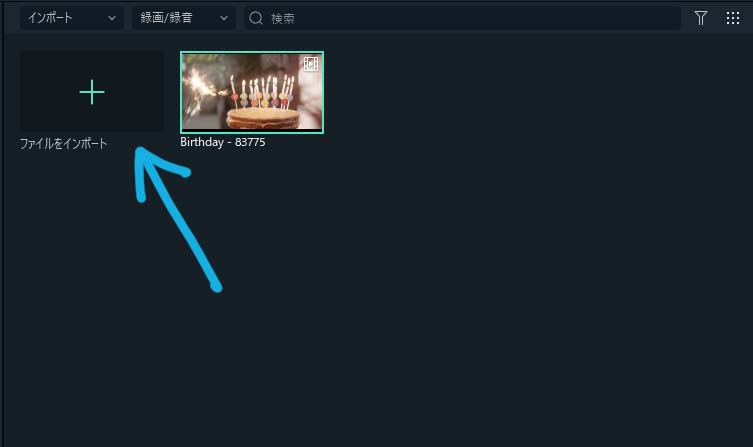
更に「ファイルをインポート」を押して上に重ねるグリーンスクリーン素材を読み込みましょう。

画面の下の方にあるタイムラインに先ほど読み込んだ動画をドラッグして入れます。
グリーンスクリーンは「動画に重ねたい」ので、動画の素材よりも上になるように置きます。
表示タイミングはタイムライン上で左右に移動させると調整できます。
緑の部分を指定して色を抜く
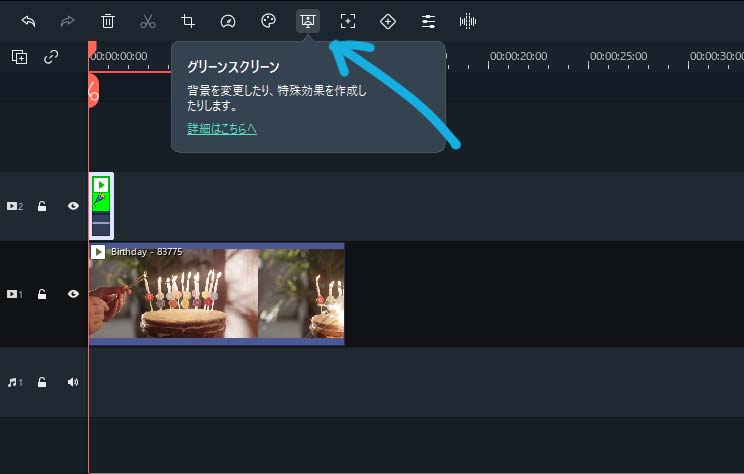
グリーンスクリーン素材をクリックして選択したあと、タイムラインの上に並んでいるメニューボタンから「グリーンスクリーン」を押します。

この時点できれいに抜けていない時は、「ビデオ」のタブに「クロマキー」の項目が増えているので、数値を変更して調整していきます。
- カラーを選択:緑意外の背景(ブルースクリーン)などはスポイトで抜きたい色を指定しなおします。
- オフセット:抜ける色の範囲が変わります。基本的にはそのまま0の設定で良さそうです。
- 許容差:Wondershare Filmoraではグリーンスクリーンを抜いた時に何となく透けることがあるのですが、その場合はこの数値を上げてみましょう。50以下にするとだんだん白くなっていくので50以上で調整するのが良さそうです。
- エッジの幅:数値を上げると素材を縁取ったような処理にすることが出来ます。
- エッジフェザー:縁の部分をぼかすことが出来ます。
素材によってはたまに透けすぎることがありますが、数値をいじるとだいたいきれいに抜けます。
配置した素材の調整
サイズや位置、角度など
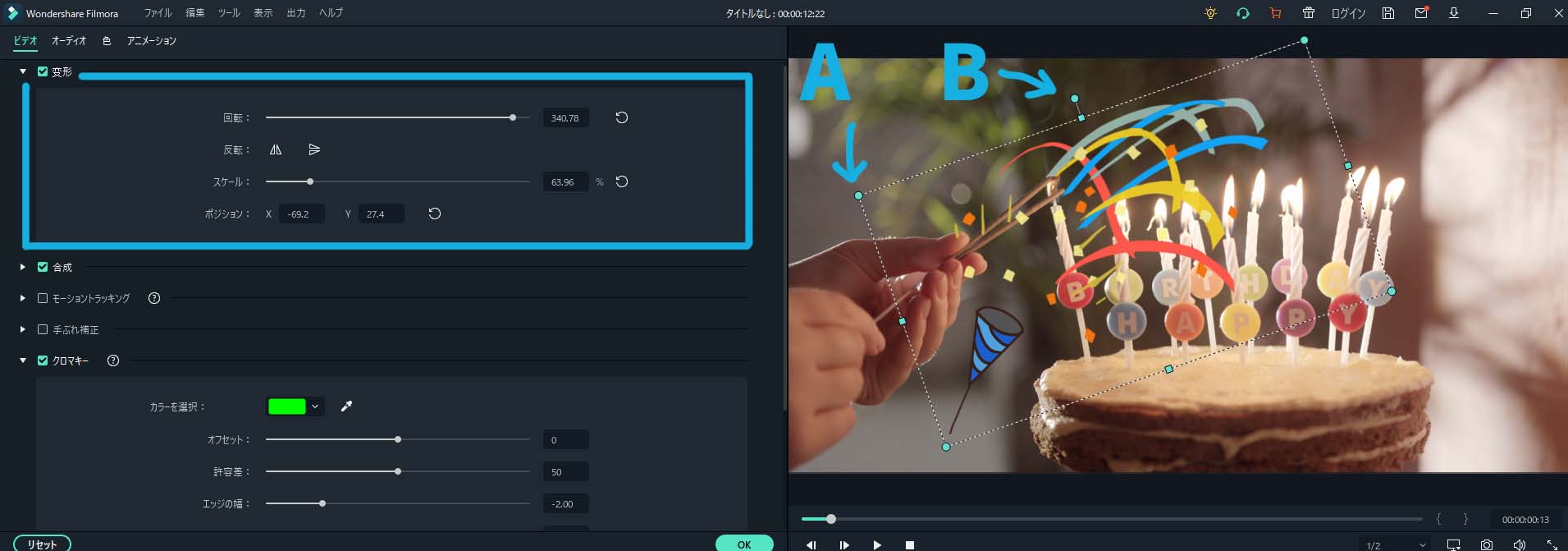
位置や大きさ・角度を調整したい時は「ビデオ」のタブで「変形」内の項目をいじると調整可能です。
- 回転は角度を指定できるので、素材を斜めに配置したい時などに数値を入れましょう。
- スケールは拡大縮小を指定できます。100が素材そのままの状態で、例えば50にすると元の素材の大きさの50%のサイズになります。
- ポジションはX軸(横)Y軸(縦)の位置が数値で指定できます。
ビュー内で直接ドラッグして調整することもできます。
移動したい時は素材をつかむようにドラッグして好きな位置に移動すればOKです。
画像内の「A」の緑色の丸のハンドルをドラッグすると拡大・縮小できます。画像内の「B」のハンドルをドラッグすると回転が出来ます。
数値できっちり合わせたりする必要がなければこの方が直観的に操作できるので、簡単に調整できます。
色味の調整
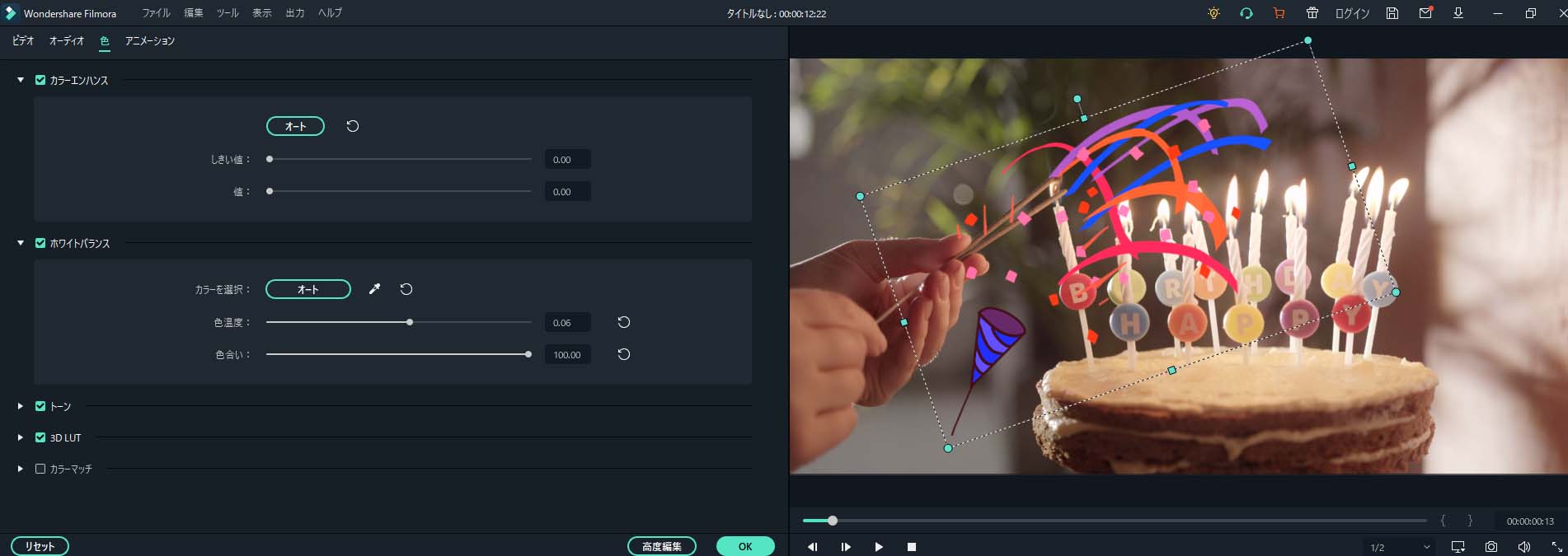
色を変更したり調整したい時は、「色」のタブである程度調整が可能です。
ホワイトバランス内に「色合い」の項目があるので、単純に色味を変えたい時はここを調整すると良さそうです。
時間調整の仕方
ループの仕方
TELOPICT.comの素材はループできるものが沢山あります。
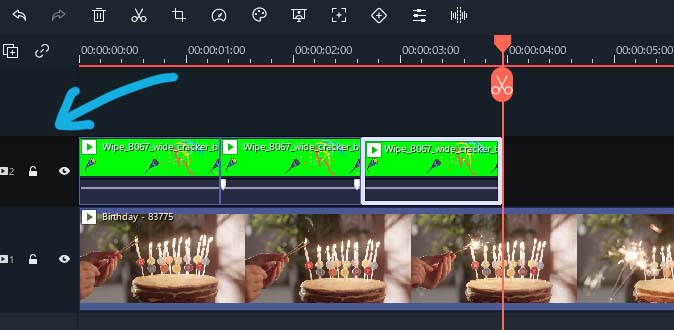
ループをする場合は「ループしたい素材」をコピーして(Ctrl+C ※MacはControl+C)お好みの時間分ペースト(Ctrl+V ※MacはControl+V)するだけです。
この時「選択されているトラック」に素材がペーストされるので、画像で矢印を書いた位置でクリックして「ペーストしたいトラック」を選択しておきましょう。
止め方
場合によっては最後の絵を止めて表示時間を延長したい場合があると思います。
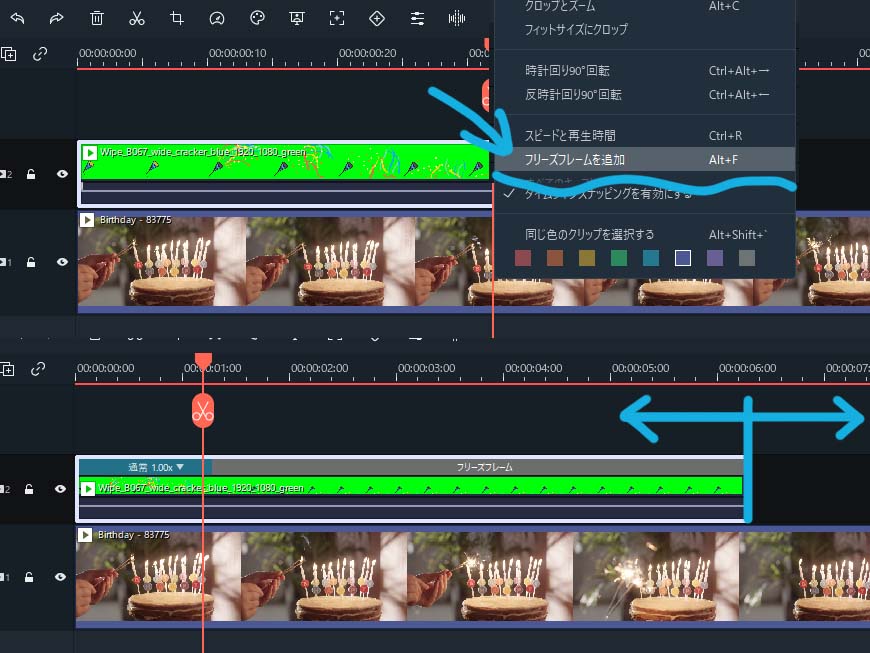
素材をクリックして選択後、「伸ばしたい絵」の位置に現在地(タイムラインのはさみマークがついたオレンジの縦線)を合わせて右クリックをします。
メニューの中から「フリーズフレームを追加」を押した後にタイムライン上で必要な長さ分ドラッグして素材を伸ばせば、絵を止めたまま表示時間を延長することが出来ます。
初心者でも使いやすい設計。
Wondershare FilmoraはApple系の動画編集ソフト「Final Cut Pro」のWindows版とも呼ばれていて、Windowsユーザーに人気のあるソフトです。
難しい処理はまだ少し物足りない感じがしますが、操作がとっつきやすく初めてのPC動画編集には結構おすすめできるソフトです!
更新も割と頻繁にされているので今後も機能が増えたりと期待が出来そうですね!
TELOPICT.comではWondershare Filmoraでも使える素材がたくさんあります。
今回の検証で使った素材はTELOPICT.comで無料公開されています。
その他にもかわいくて楽しい素材が毎日追加されていますので、是非チェックしてみてくださいね!
動画編集にもブログにも楽しい動く素材が全部無料
